В этой статье:
Скачайте шаблон ценника
Перед началом работы необходимо загрузить шаблоны ценников.
Скачать их можно на странице документации.

На странице представлены различные варианты шаблонов, выберите подходящий формат и скачайте его на компьютер.
Загрузите шаблон ценника
После скачивания шаблона необходимо добавить его в REGOS:Online.
Для этого:
1. Перейдите в раздел Номенклатура.

-
Примечание
Можно выбрать несколько товаров из номенклатуры одновременно и распечатать ценники сразу для всех выбранных позиций.
2. Выберите пункт Печать ценников и нажмите кнопку Применить

3. Загрузите ранее скачанный файл шаблона, нажав на кнопку Добавить шаблон.

4. Укажите название шаблона ценника, чтобы его можно было легко найти при печати.

После сохранения шаблон будет доступен для использования.
Выберите шаблон и количество ценников
При печати ценников необходимо:
1. Выбрать загруженный шаблон ценника.
2. Указать количество ценников.

Доступны два варианта:
- По текущему количеству – система автоматически определяет количество ценников.
- Ручной ввод – вы самостоятельно указываете необходимое количество.
Выберите режим печати
Перед печатью можно выбрать один из двух режимов:
- Тестовая печать – печатается один ценник для проверки.
- Печатать все – печатаются все выбранные ценники.

Тестовая печать помогает убедиться, что шаблон и настройки отображаются корректно.
Выберите принтер и начните печать
После выбора режима откроется окно печати.
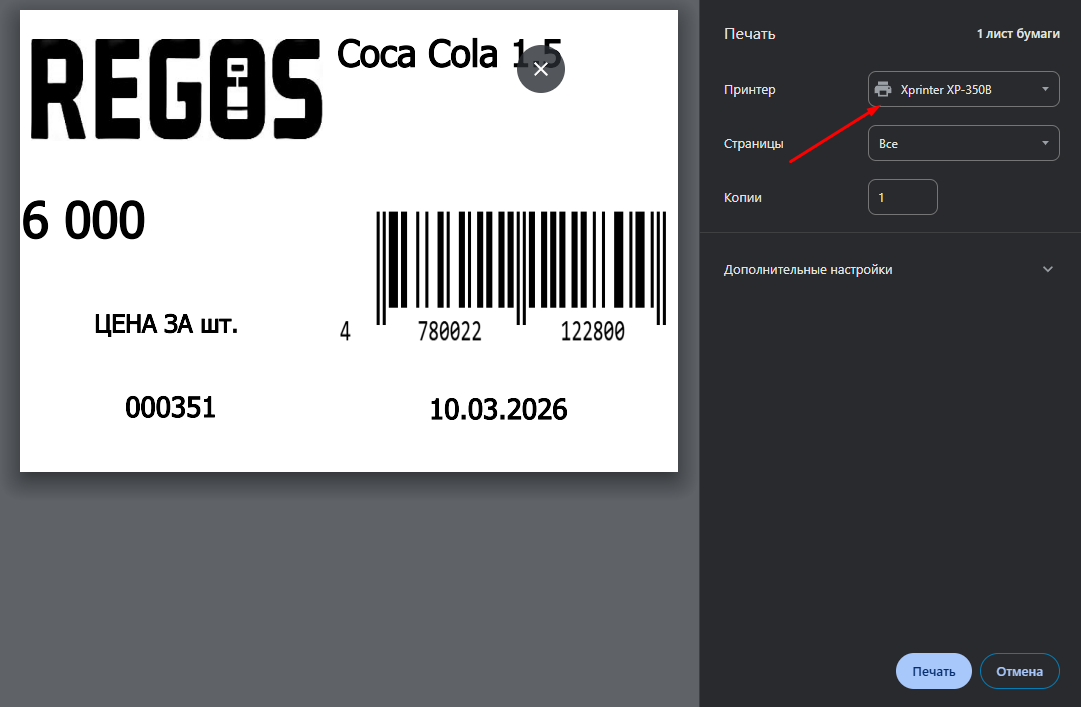
В нём необходимо:
- Выбрать принтер для печати этикеток.
- Нажать Печать.
После этого ценники будут отправлены на печать.
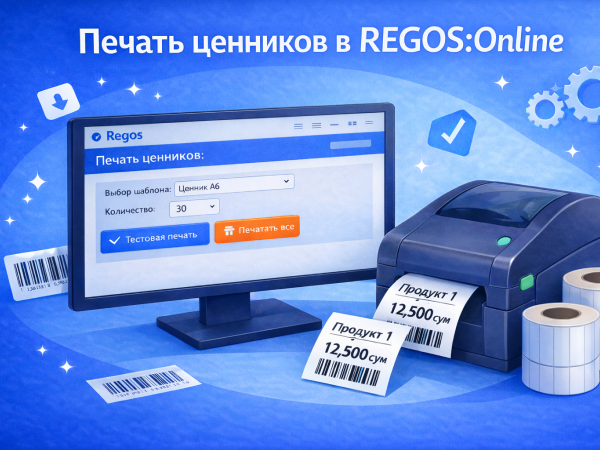
Печать ценников в REGOS:Online помогает быстро обновлять ценники в торговом зале и поддерживать актуальную информацию о товарах. Если шаблон настроен корректно, процесс печати занимает всего несколько секунд.