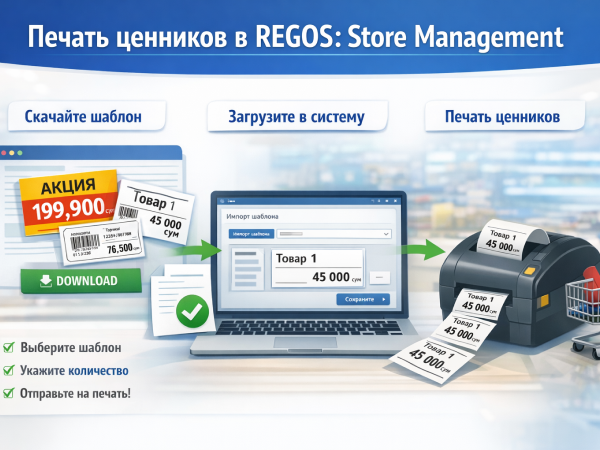
Скачайте шаблон ценника
Перед началом работы загрузите шаблоны ценников со страницы документации REGOS.
На странице представлены различные варианты шаблонов, выберите подходящий формат и скачайте его на компьютер.
Загрузите шаблон ценника
После скачивания добавьте шаблон в REGOS: Store Management.
Для этого:
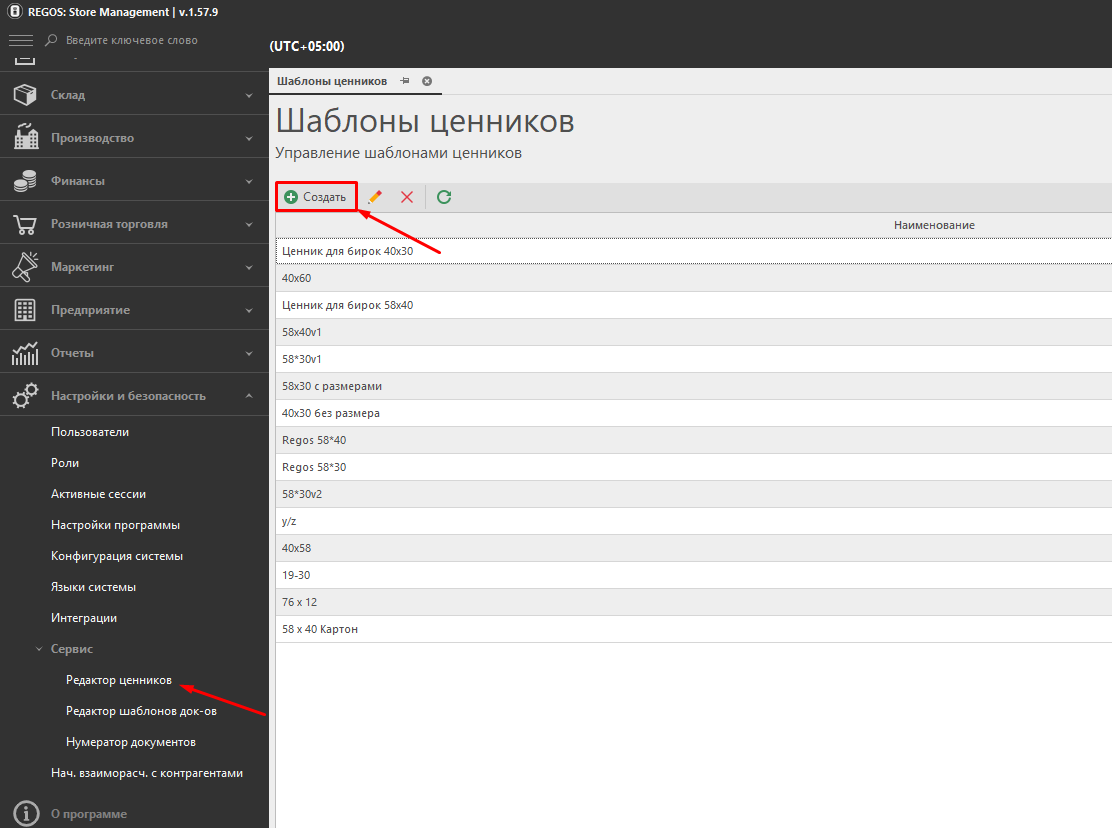
1. Перейдите в раздел Настройки и безопасность – Сервис – Редактор ценников.
2. Нажмите кнопку Создать, откроется редактор шаблонов ценников
3. В редакторе нажмите Импортировать из файла
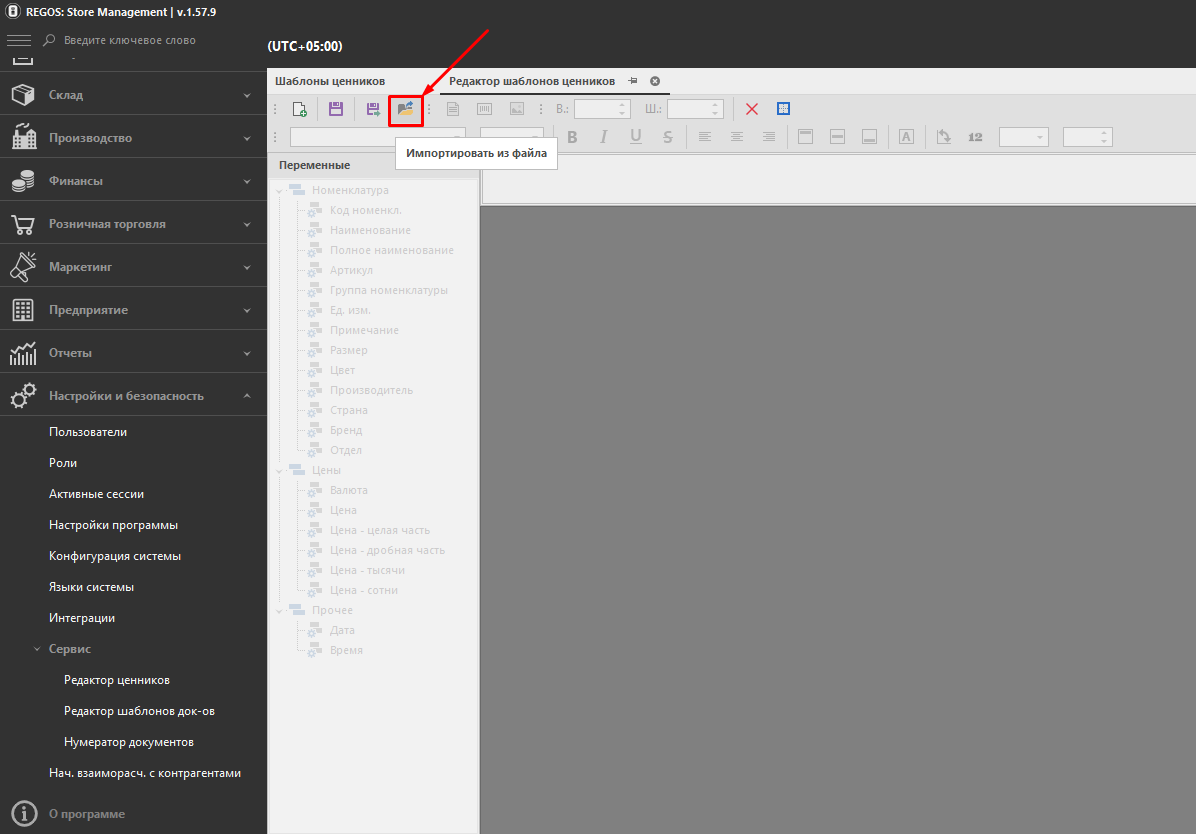
4. Выберите ранее скачанный файл шаблона
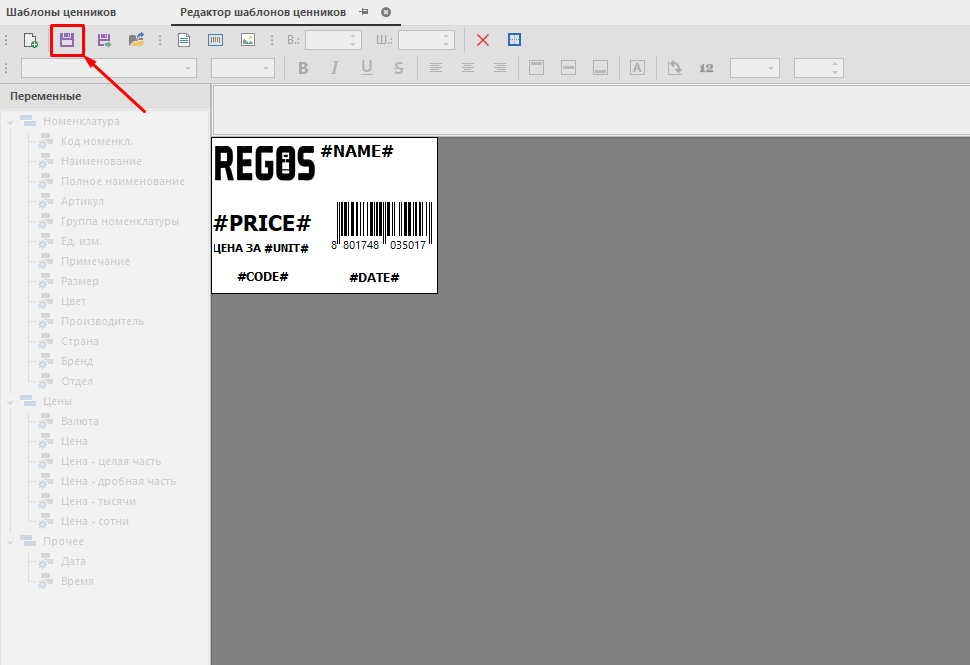
5. При необходимости отредактируйте шаблон
6. Нажмите «Сохранить»
Шаблон появится в списке и будет доступен при печати.
Печать ценников
Для печати:
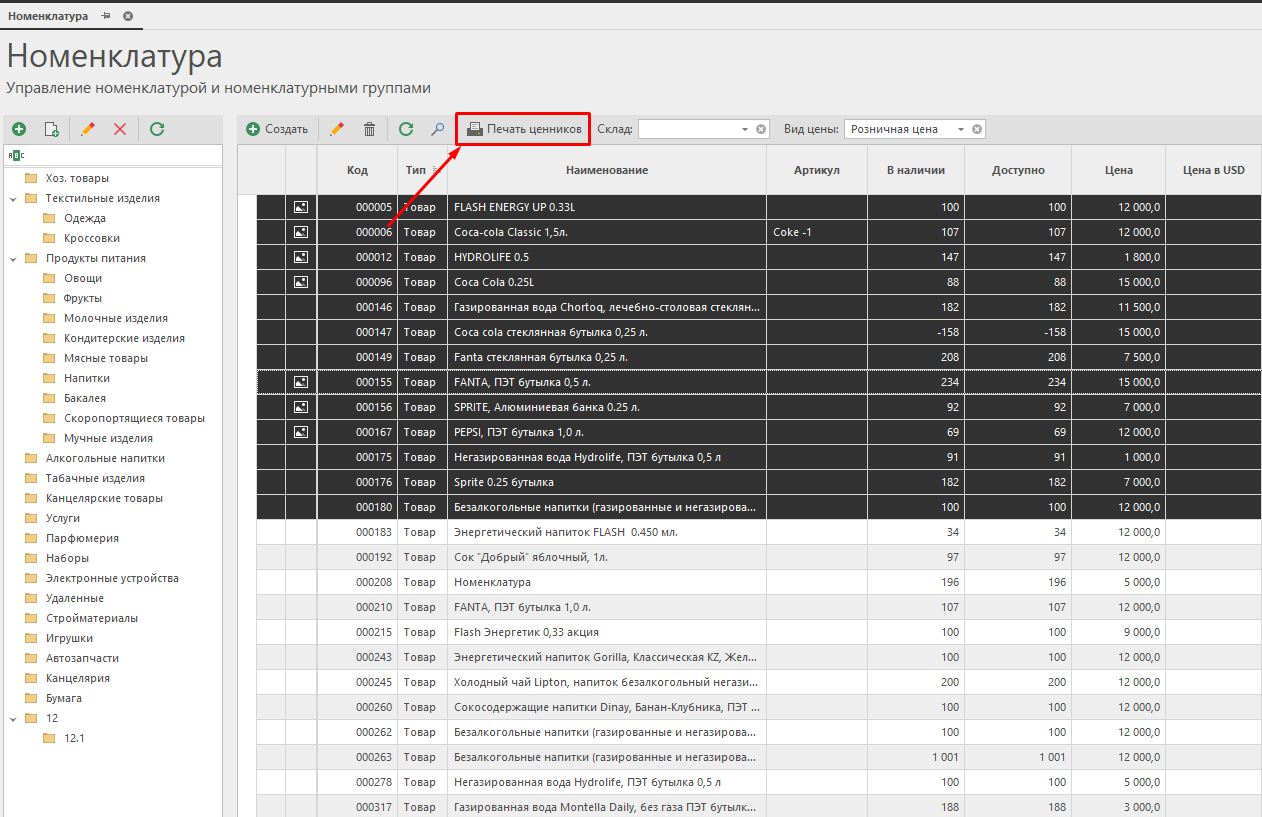
1. Перейдите в раздел Номенклатура.
2. Выберите один или несколько товаров (можно выделять с помощью клавиши Ctrl)
3. Нажмите «Печать ценников»
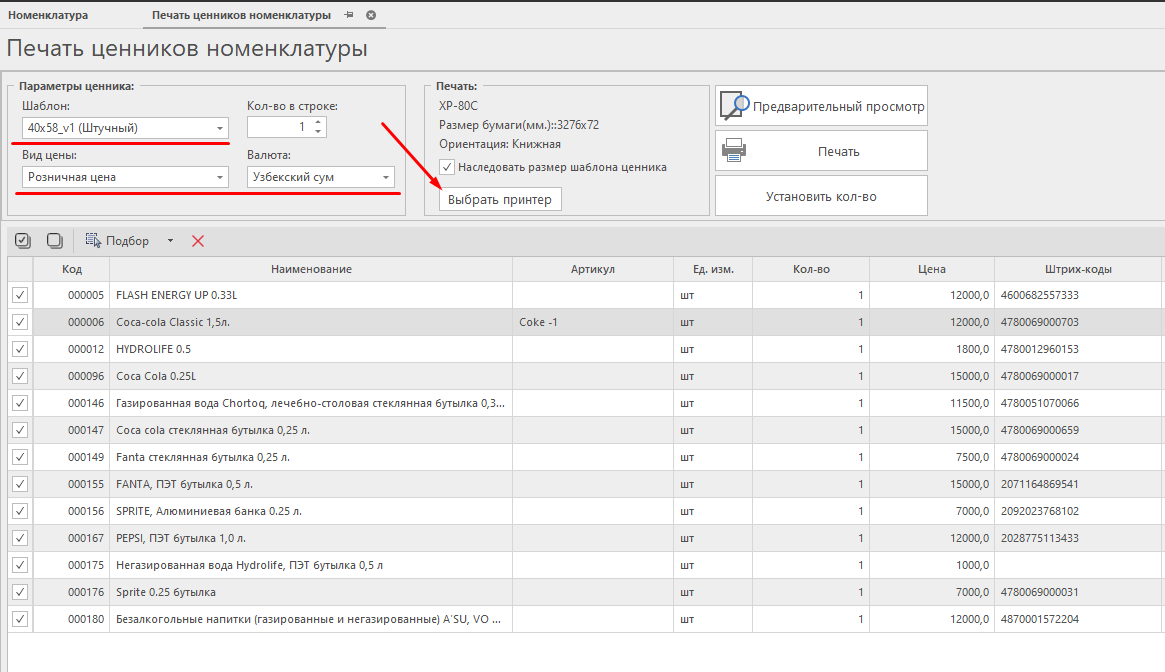
Далее необходимо:
- выбрать шаблон ценника
- указать вид цены
- выбрать валюту
- установить количество ценников
- выбрать принтер
Перед печатью можно выбрать режим:
- Предварительный просмотр – чтобы проверить внешний вид
- Печать – чтобы сразу отправить на принтер
После настройки параметров нажмите «Печать»
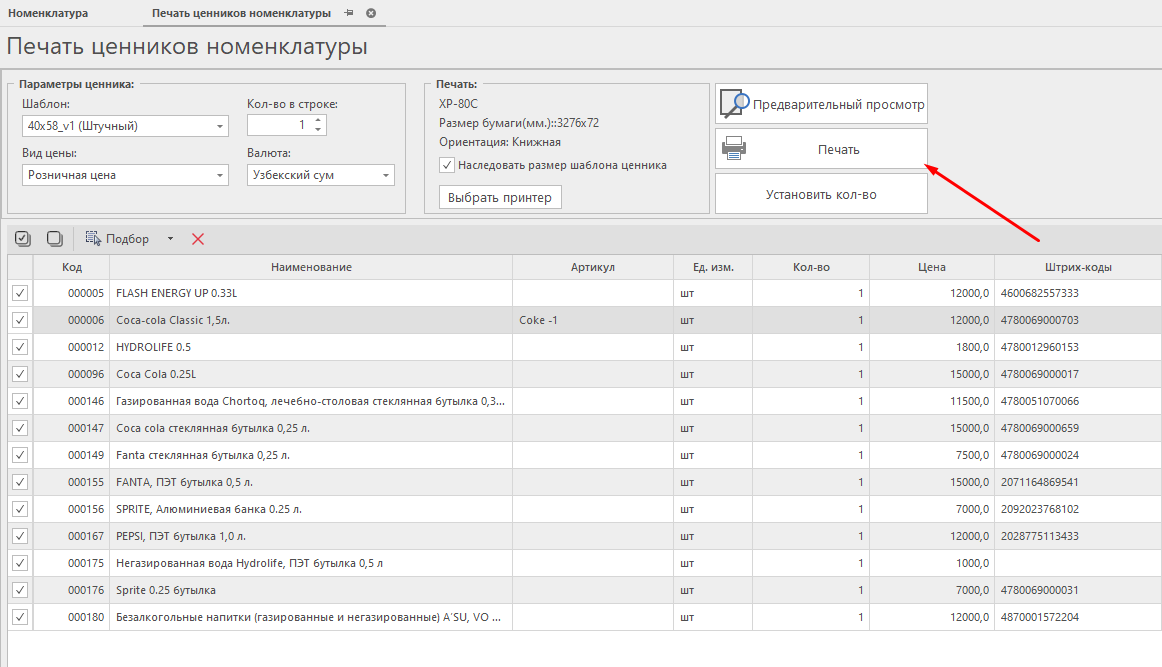
После этого ценники будут отправлены на печать.
Печать ценников в REGOS: Store Management помогает быстро обновлять ценники в торговом зале и поддерживать актуальную информацию о товарах. Если шаблон настроен корректно, процесс печати занимает всего несколько секунд.