
Выберите язык

(55) 501-00-30 Центр поддержки

Настройка рабочего пространства под себя

Настройка рабочего пространства под себя

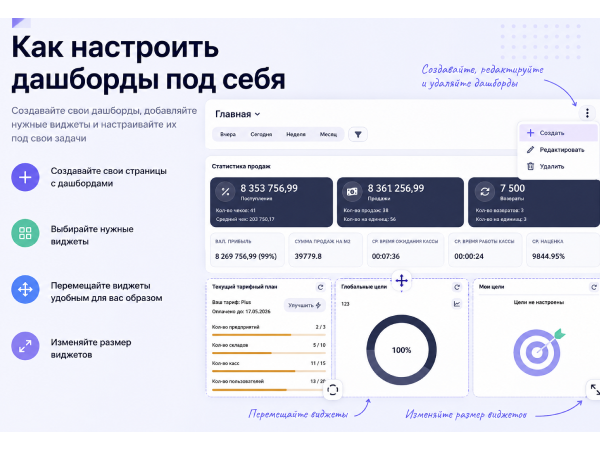
В REGOS каждый пользователь может настроить рабочее пространство под свои задачи: создать собственные страницы с дашбордами, добавить нужные виджеты и расположить их в удобном порядке.

Создание своей страницы с дашбордами

Теперь каждый пользователь может создать собственную страницу с дашбордами и виджетами.

Как создать новый дашборд

1. Перейдите в раздел Главная.

2. Нажмите на три точки в правом верхнем углу.
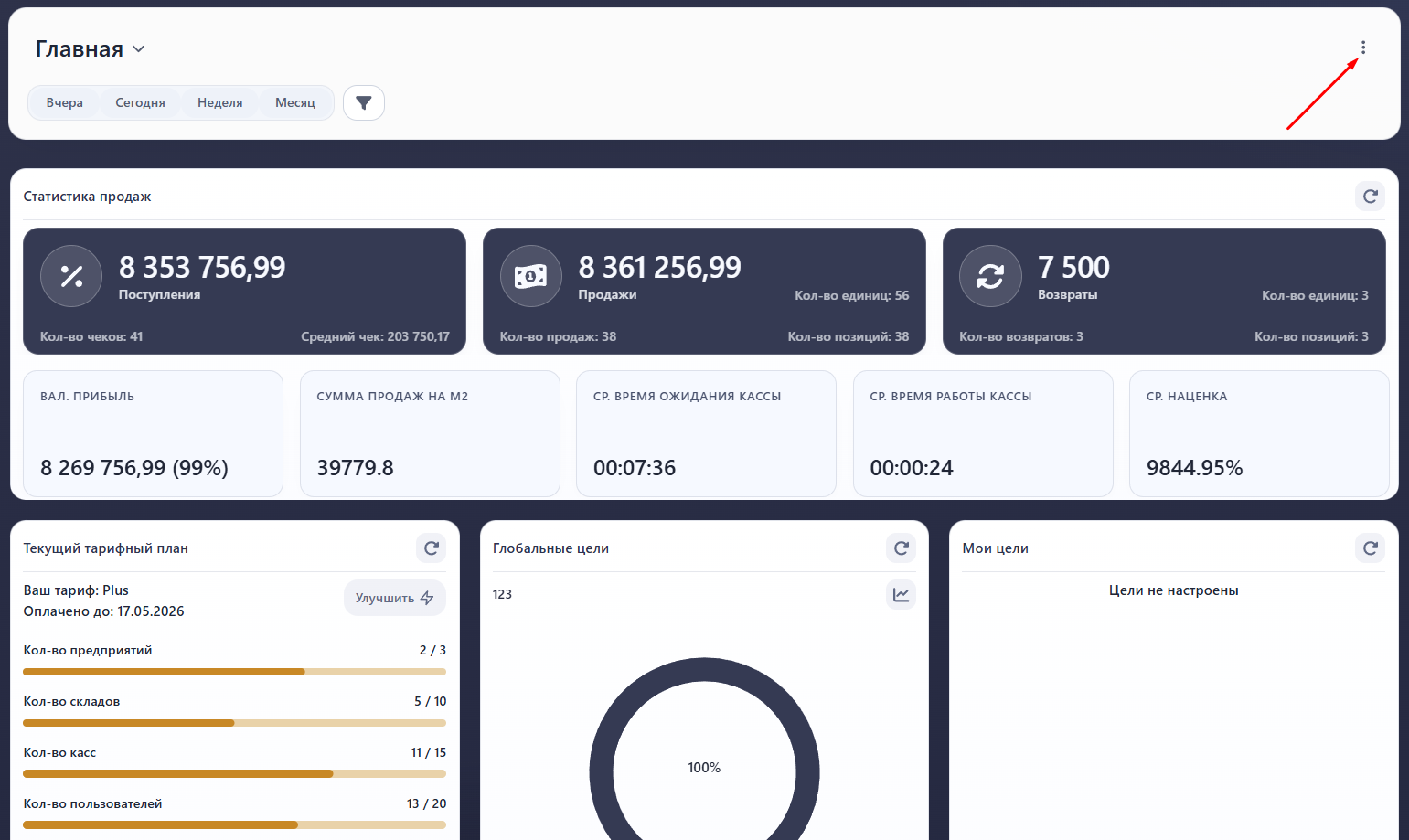
 

3. Выберите пункт Создать.
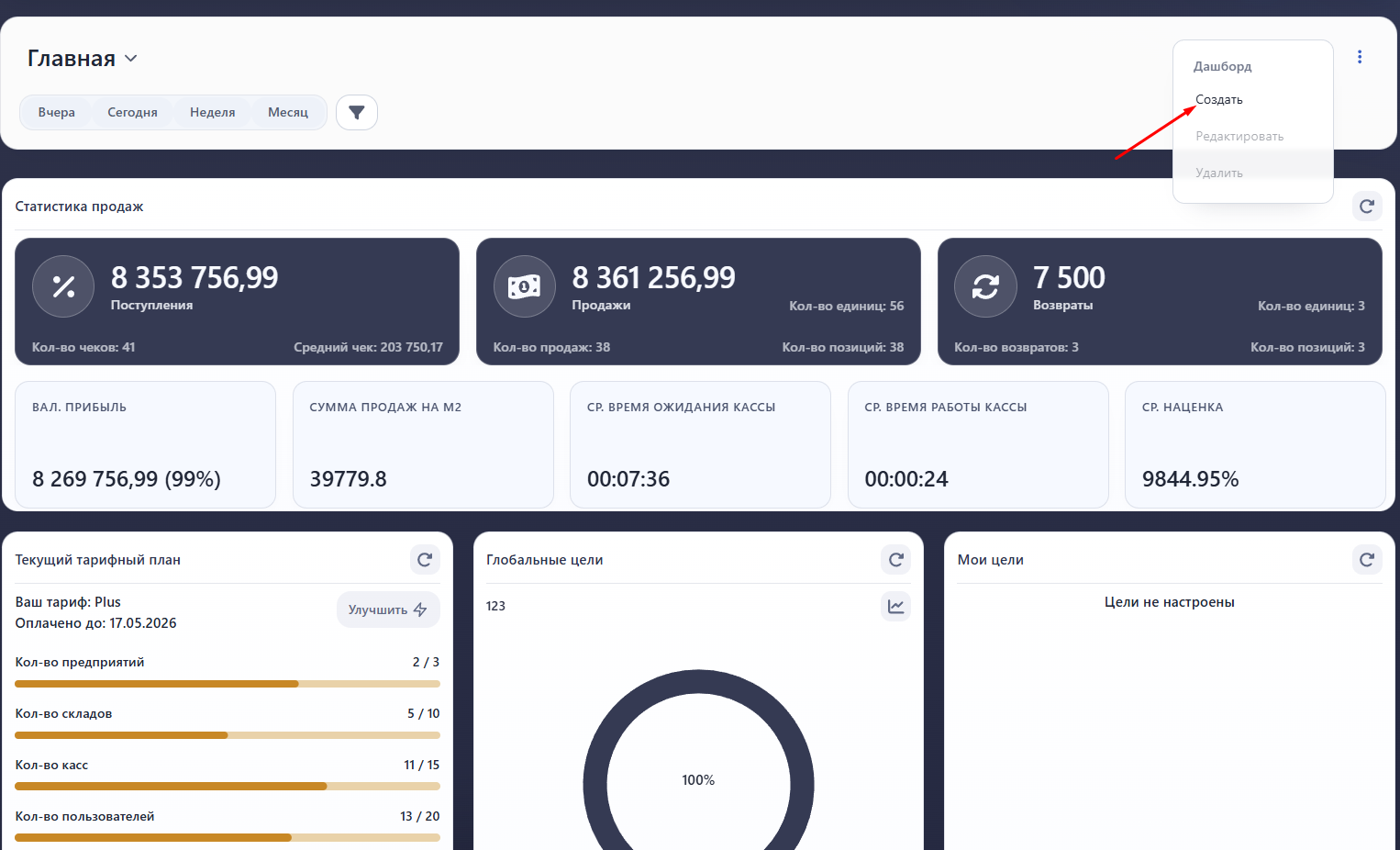
4. Укажите название дашборда.

5. Нажмите Сохранить.

После этого будет создана новая страница дашборда.


Добавление виджетов

Чтобы настроить отображение нужной информации:

1. Нажмите кнопку Виджеты.
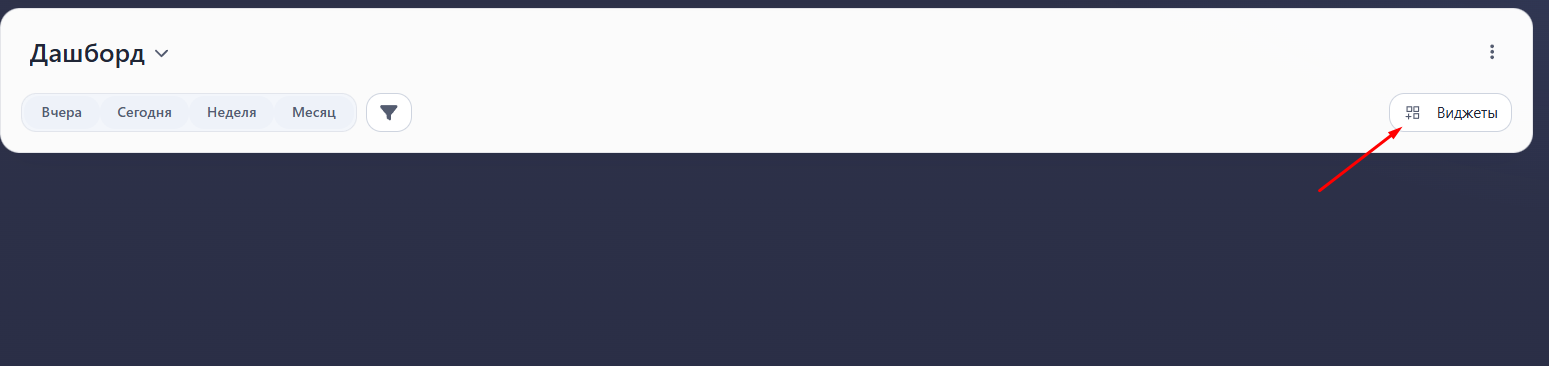
2. Выберите виджеты, которые хотите видеть на дашборде.

3. Поставьте галочки напротив нужных виджетов.
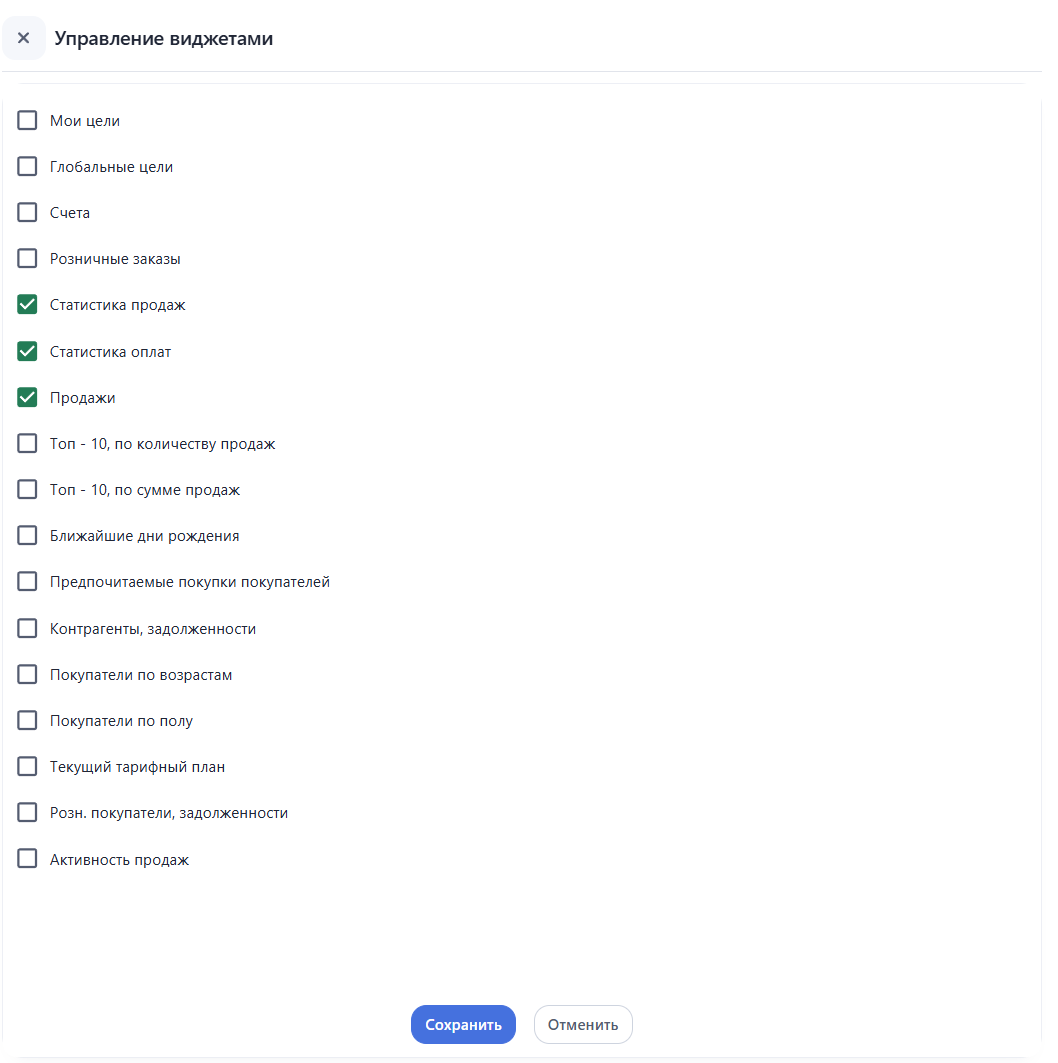
4. Нажмите Сохранить.

После сохранения выбранные виджеты появятся на странице.


Перемещение и изменение размеров виджетов

Как переместить виджет

  1. Наведите курсор на верхнюю часть виджета.
  2. Появится значок перемещения ✥.
  3. Зажмите его и переместите виджет в нужное место.


Как изменить размер виджета

  1. Наведите курсор на виджет.
  2. В левом нижнем углу появится двойная стрелка ⤡.
  3. Потяните за неё, чтобы увеличить или уменьшить размер виджета.


Управление дашбордами

Вы можете:

  • редактировать существующие дашборды;
  • удалять ненужные страницы;
  • создавать дополнительные дашборды для разных задач.


Индивидуальная настройка для сотрудников

Дашборды настраиваются отдельно для каждого пользователя.
Это позволяет каждому сотруднику организовать рабочее пространство так, как удобно именно ему.
 

В REGOS каждый пользователь может настроить рабочее пространство под свои задачи: создать собственные страницы с дашбордами, добавить нужные виджеты и расположить их в удобном порядке.

Создание своей страницы с дашбордами

Теперь каждый пользователь может создать собственную страницу с дашбордами и виджетами.

Как создать новый дашборд

1. Перейдите в раздел Главная.

2. Нажмите на три точки в правом верхнем углу.


3. Выберите пункт Создать.

4. Укажите название дашборда.

5. Нажмите Сохранить.

После этого будет создана новая страница дашборда.


Добавление виджетов

Чтобы настроить отображение нужной информации:

1. Нажмите кнопку Виджеты.

2. Выберите виджеты, которые хотите видеть на дашборде.

3. Поставьте галочки напротив нужных виджетов.

4. Нажмите Сохранить.

После сохранения выбранные виджеты появятся на странице.


Перемещение и изменение размеров виджетов

Как переместить виджет

  1. Наведите курсор на верхнюю часть виджета.
  2. Появится значок перемещения ✥.
  3. Зажмите его и переместите виджет в нужное место.


Как изменить размер виджета

  1. Наведите курсор на виджет.
  2. В левом нижнем углу появится двойная стрелка ⤡.
  3. Потяните за неё, чтобы увеличить или уменьшить размер виджета.


Управление дашбордами

Вы можете:

  • редактировать существующие дашборды;
  • удалять ненужные страницы;
  • создавать дополнительные дашборды для разных задач.


Индивидуальная настройка для сотрудников

Дашборды настраиваются отдельно для каждого пользователя.
Это позволяет каждому сотруднику организовать рабочее пространство так, как удобно именно ему.


Подписывайтесь на нас в социальных сетях

Выберите язык